
iTools è uno strumento di trasferimento di facile utilizzo per dispositivi iOS, che aiuta gli utenti a eseguire il backup di app, giochi, dati, contatti, foto, video, musica da iPhone a PC / computer Mac in pochi secondi. Inoltre, iTools è potente nel trasferire in modo selettivo i dati tra cui musica, foto, video, film, libri, contatti, note, file e così via tra iPhone / iPad / iPod e computer in modo rapido. È anche uno strumento di gestione perfetto per i dispositivi iOS. Puoi facilmente controllare, importare, esportare, eliminare, aggiornare il contenuto del tuo iPhone / iPad / iPod su PC / Mac.
Ad eccezione di tutte le potenti funzionalità di iTools, fornisce anche una soluzione per il mirroring dello schermo da iPhone / iPad a PC. Scarica iTools (iTools per Windows, iTools per Mac) per provare.
In qualità di azienda di sviluppo software professionale, ThinkSky si è concentrata sulla realizzazione di migliori applicazioni di gestione per dispositivi iOS da 2011. iTools è il nostro primo prodotto di punta. ThinkSky ha anche progettato un prodotto professionale chiamato "Airplayer" per aiutare in particolare gli utenti iOS a eseguire il mirroring dello schermo dell'iPhone / iPad su PC Windows e Mac.
Airplayer è decisamente più professionale di iTools in materia di mirroring dello schermo da iPhone a PC, perché è progettato appositamente per fare il mirroring dello schermo. Se desideri solo la funzione di mirroring dello schermo, ti suggeriamo di utilizzare Airplayer. Download gratuito AirPlayer avere una prova! Se vuoi sapere come usare Airplayer, per favore visita qui.
Come proiettare il mirroring dell'iPhone sul PC con iTools?
Step1:
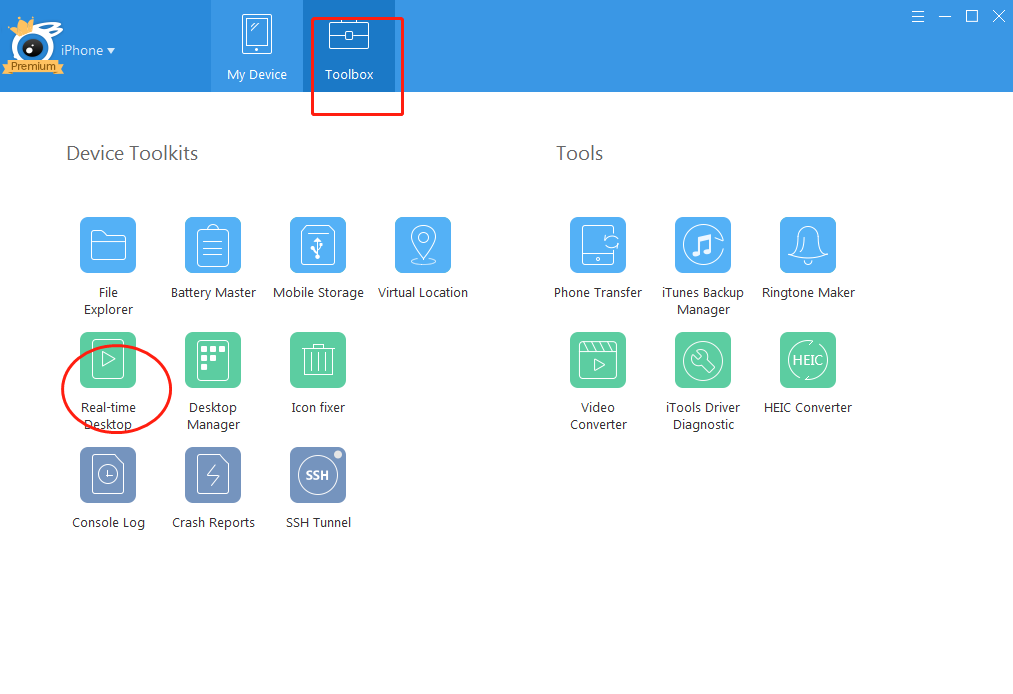
Dopo aver correttamente collegato il tuo iPhone a iTools su PC, fai clic sul pulsante "Toolbox" sulla barra dei menu, poi vedrai la seguente interfaccia:
Step2:
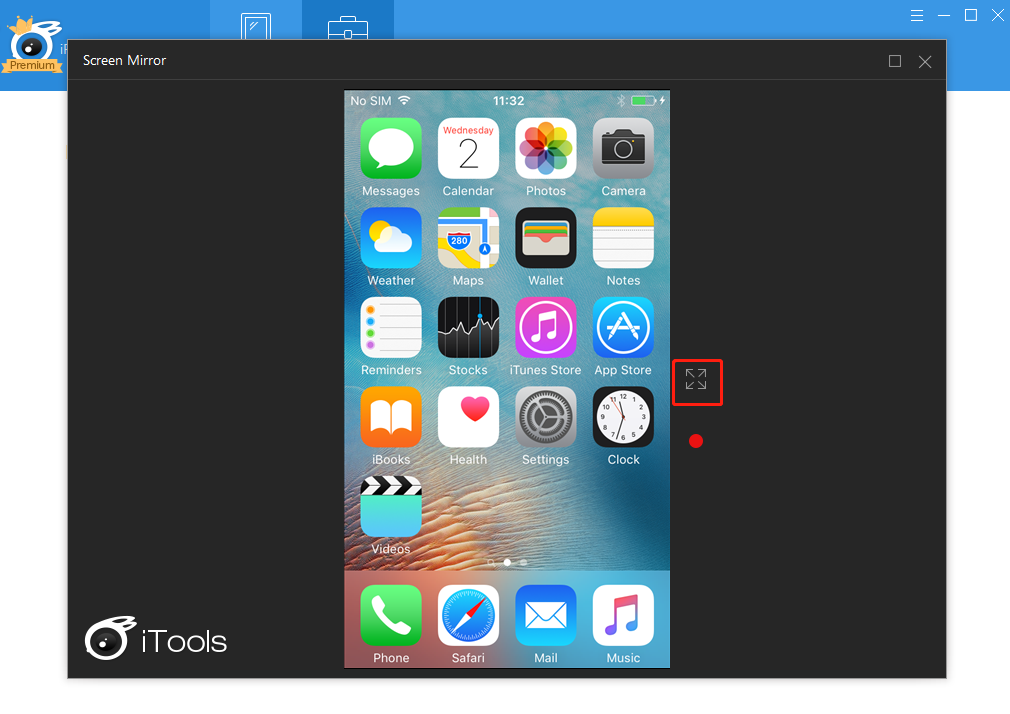
Fai clic sul pulsante "Real-time Desktop" nella pagina Toolbox, quindi puoi vedere l'interfaccia seguente:
Step3:
Qui iTools ha abilitato lo schermo di iPhone sul PC. Fare clic sull'icona a schermo intero, è possibile vedere ingrandire lo schermo.
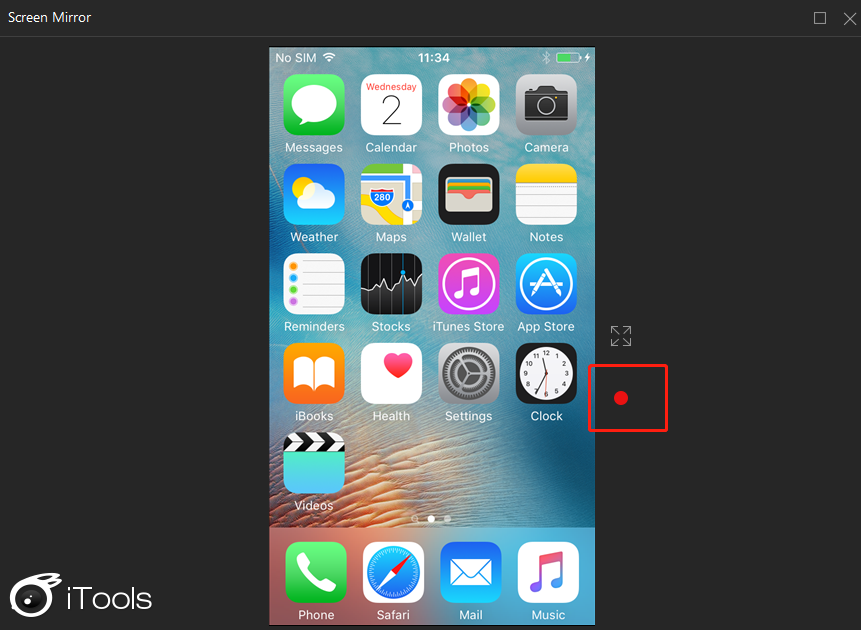
Puoi persino registrare lo schermo facendo clic sul pulsante rosso al centro. In questo modo, puoi registrare lo stato dinamico del tuo schermo e salvare il video registrato sul tuo PC. Alcuni utenti avranno bisogno di questa funzione per realizzare un video didattico sull'utilizzo di qualcosa su iPhone.
Qualsiasi altro problema per iTools durante l'operazione, vai al nostro assistenza clienti per soluzioni.
Per saperne di più su thinkskysoft e iTools, fare clic qui.
Titoli di coda:- Techigem.com
 English
 العربية
 简体中文
简体中文 繁體中文
繁體中文 Nederlands
 English
 Français
 Deutsch
 Italiano
 日本語
日本語 한국어
한국어 Português
 Русский
 Español